目次一覧
状態:-
閲覧数:1,727
投稿日:2023-12-12
更新日:2023-12-12
「Tablacus Explorer Version 23.9.13」をダウンロード / アドオンインストール / 既存作成レイアウトを手動コピー
JSCRIPTで、読み込んだレイアウトを上書き保存できるよう変更 / loadlayouto
JSCRIPTで、読み込んだレイアウトを上書き保存できるよう変更 / loadlayouto
「Tablacus Explorer Version 23.9.13」をダウンロード / アドオンインストール / 既存作成レイアウトを手動コピー
Tablacus Explorer Version 23.9.13」をダウンロード
アップデート手続きは、「設定を引き継ぐことは出来ず、新たにZIP解凍していく」仕様のようだ
※これまで使用していたアドオンを再度インストールする必要があるため、ちょっと面倒くさいかも
ZIPファイルをインストールしたいフォルダに展開してください。
ディレクトリ構成
▼L:\9.soft\Tablacus Explorer\te230913\
起動
▼L:\9.soft\Tablacus Explorer\te230913\TE64.exe
※デスクトップへショートカット作成しておくアドオンインストール
手順
[ツール]-[アドオン]-[アドオンを入手]
件数が多いので、アドオン名を入力して検索する
タブグループ 1.45
タブを階層化してグループ分けできるようにする。(通常のタブの上に親タブが付く)
2021 年 12 月 26 日
2021 年 12 月 26 日
分割 1.26
画面の分割
2022 年 2 月 22 日
2022 年 2 月 22 日
12分割 1.00
画面の12分割
2023 年 1 月 1 日
2023 年 1 月 1 日
タブをデザイン 1.16
デザイン
2022 年 2 月 23 日
2022 年 2 月 23 日
既存作成レイアウトを手動コピー
これまで作成した「六本木.xml」などのレイアウトファイルを手動コピー。
コピー元
▼L:\9.soft\Tablacus Explorer\te200903\ayout\l
コピー先
▼L:\9.soft\Tablacus Explorer\te230913\ayout\l
JSCRIPTで、読み込んだレイアウトを上書き保存できるよう変更 / loadlayoutow.js / savelayoutow.js
JSCRIPTで、読み込んだレイアウトを上書き保存できるよう変更
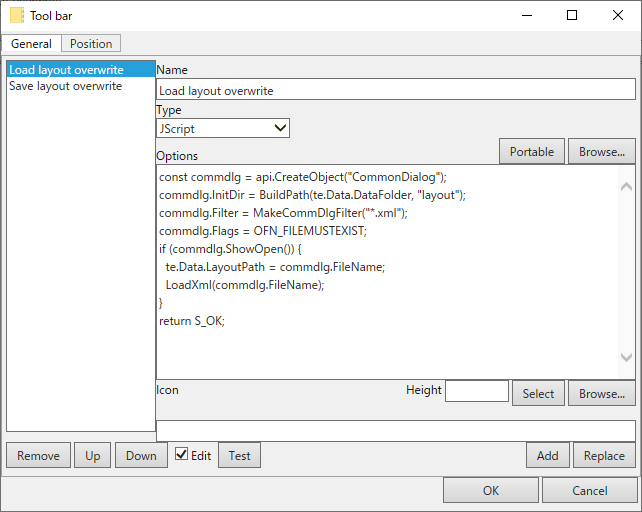
「Tablacus Explorer」で読み込んだレイアウトを上書き保存するためには、スクリプトを使用する
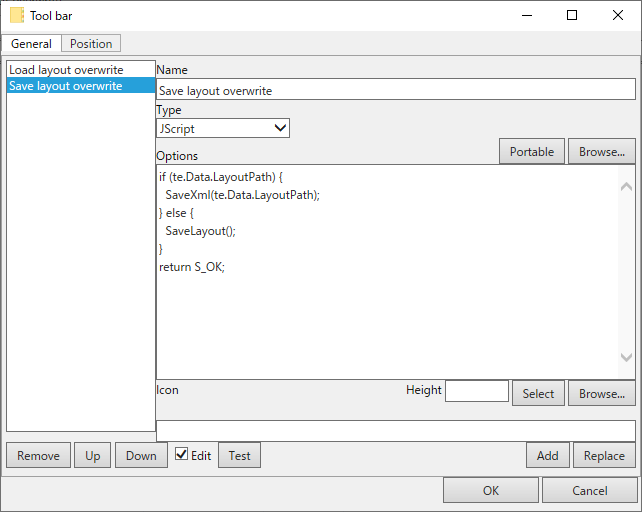
以下の2つのスクリプト「Load layout overwrite」と「Save layout overwrite」を使うと上書き保存になります。(終了するとリセットされますので起動中のみ)
上記の組み合わせ以外の読み込みはNGです。
loadlayoutow.js
スクリプトファイルをダウンロード
loadlayoutow.jsをダウンロード。
アドオンからJSCRIPTとして追加
1.上部メニューから「ツール→アドオン」を選択。
2.左部メニューから「メニュー→ツール」を選択。
3.右下「+」ボタンを押して、追加。
4.名前入力。任意。今回は「loadlayoutow.js」と入力。
5.タイプを「JScript」に変更
6.オプション欄にスクリプト入力。
7.右下の「+」ボタンの右側にある置換ボタンを押す。
※メニュー項目は「↑」「↓」で移動可能
savelayoutow.js
スクリプトファイルをダウンロード
savelayoutow.jsをダウンロード。
アドオンからJSCRIPTとして追加
Tablacus Explorer 現在フォルダをコマンドプロンプトで開くショートカットを設定する
アクティブタブの背景色を黄色に設定 / configフォルダ
アクティブタブの背景色を黄色に設定
手順
[ツール]-[アドオン]-[タブをデザイン]
border-radius: 7pt 7pt 0 0;
選択項目
border-radius: 7pt 7pt 0 0;

border-bottom: 0;

background-color:#FFEB3B;
「Tablacus Explorer」でアクティブタブに背景色を付けるためには、「タブをデザイン」アドオンをインストールします。
configフォルダ
user設定は、configフォルダに保存されています。
ということは、アップデートするためにはわざわざ上記手段を踏まずに、単に既存configフォルダをコピーすればよいだけでは、という気もしますが、詳細不明です。